我会这样从零搭一套论文写作工作台

Codex + Obsidian 论文提效指南

这不是“AI 代写论文”。我的用法很简单:材料先进文件夹,证据进 Obsidian,Codex 先盘点缺口,再帮我搭结构、写初稿、查漏洞。先跑通,再提速。

Codex 不是枪手 它得先看到任务书、文献、实验记录和格式要求。没有证据,它只能编漂亮空话。
Obsidian 不是网盘 它更像证据仓库。每条结论都要能回到原始材料、文献笔记或实验数据。
正确顺序 材料进文件夹,证据进笔记,Codex 先盘点再写。跳过盘点,后面一定返工。

0. 先看路线图

别一上来就问“帮我写第一章”。先把工作台搭起来。整个闭环只有七步。

1下载 Codex App,不装 CLI。
2下载 Obsidian,把毕设文件夹当 vault。
3下载 Chrome,用来访问 GitHub 和配置工具。
4搜索 cc-switch,下载安装到电脑。
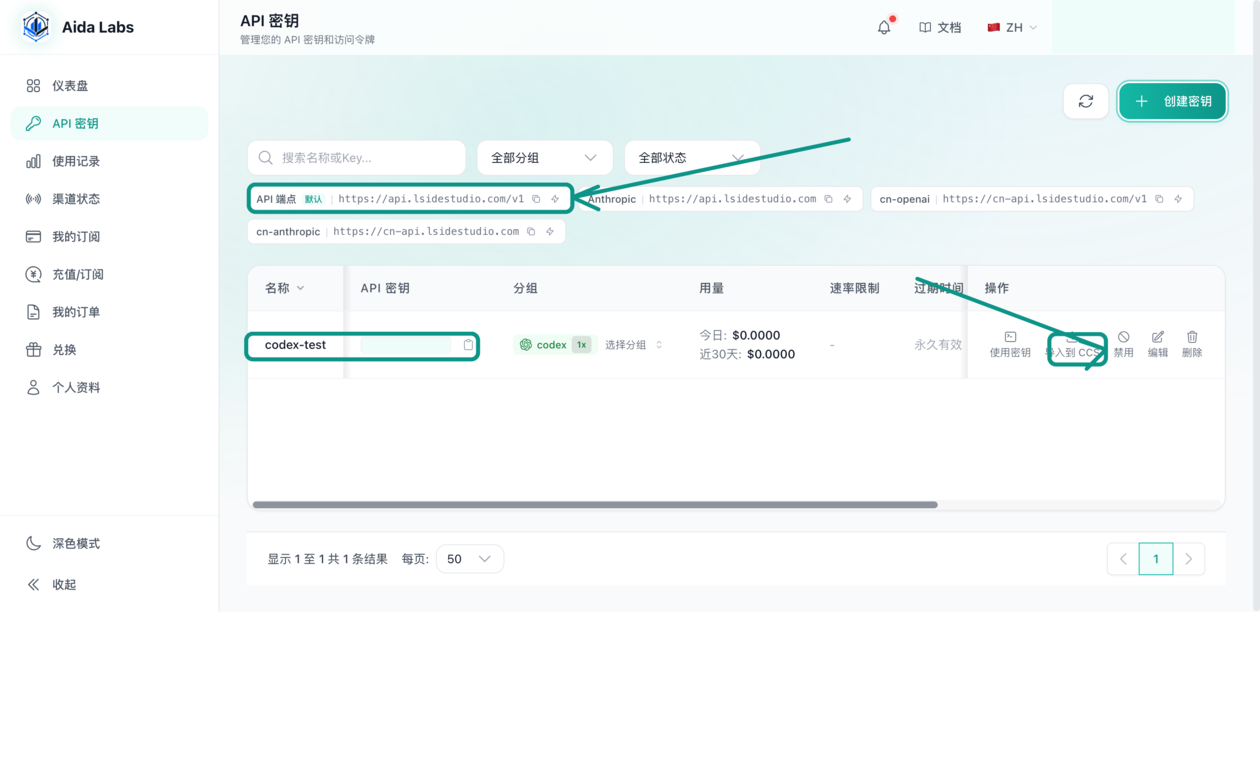
5在 cc-switch 填入 sub2api 的 URL 和 key。
6把毕设文件夹设置成 Codex 项目。
7安装 Skills,用提示词写出可审查的初稿。
走到这里就行:Codex 能看到毕设文件夹,Obsidian 打开同一个文件夹,cc-switch 当前 provider 已启用,Codex 能根据本地材料回答“我的论文现在缺什么”。

1. 先把入口装干净

我会先装这四个东西。目的不是折腾软件,而是后面少踩坑。

1.1 下载 Codex App

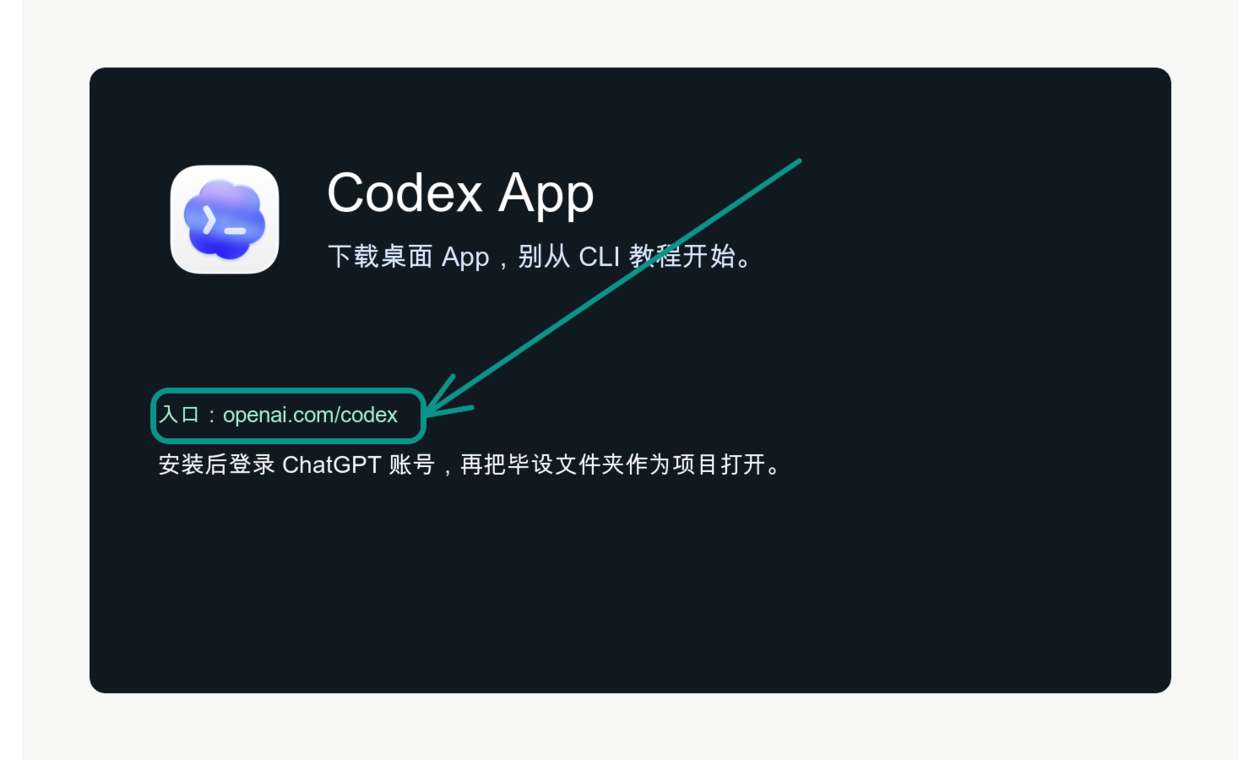
Codex App 下载入口示意图
OpenAI 页面在部分网络下会先出现验证页;看到这个情况不用慌,等验证通过后找桌面 App 下载入口。这里用的是 Codex App,不是 CLI。

打开 OpenAI 的 Codex 页面,下载桌面版 Codex App。这里我只用 App,不从命令行 CLI 开始。

  • macOS:下载并打开 Codex App,登录 ChatGPT 账号。
  • Windows:下载 Windows 版本 Codex App,登录 ChatGPT 账号。
  • 不要从陌生网盘下载,不要跟着命令行安装贴去装 CLI。

1.2 下载 Obsidian

Obsidian 官方下载页面截图
Obsidian 直接从官网下。后面会把毕设文件夹作为 vault 打开,不需要把资料搬进某个云文档。

Obsidian 用来管理论文材料。它直接读取本地文件夹里的 Markdown 文档,所以你的资料不会被锁死在某个网页工具里。

1.3 下载 Chrome

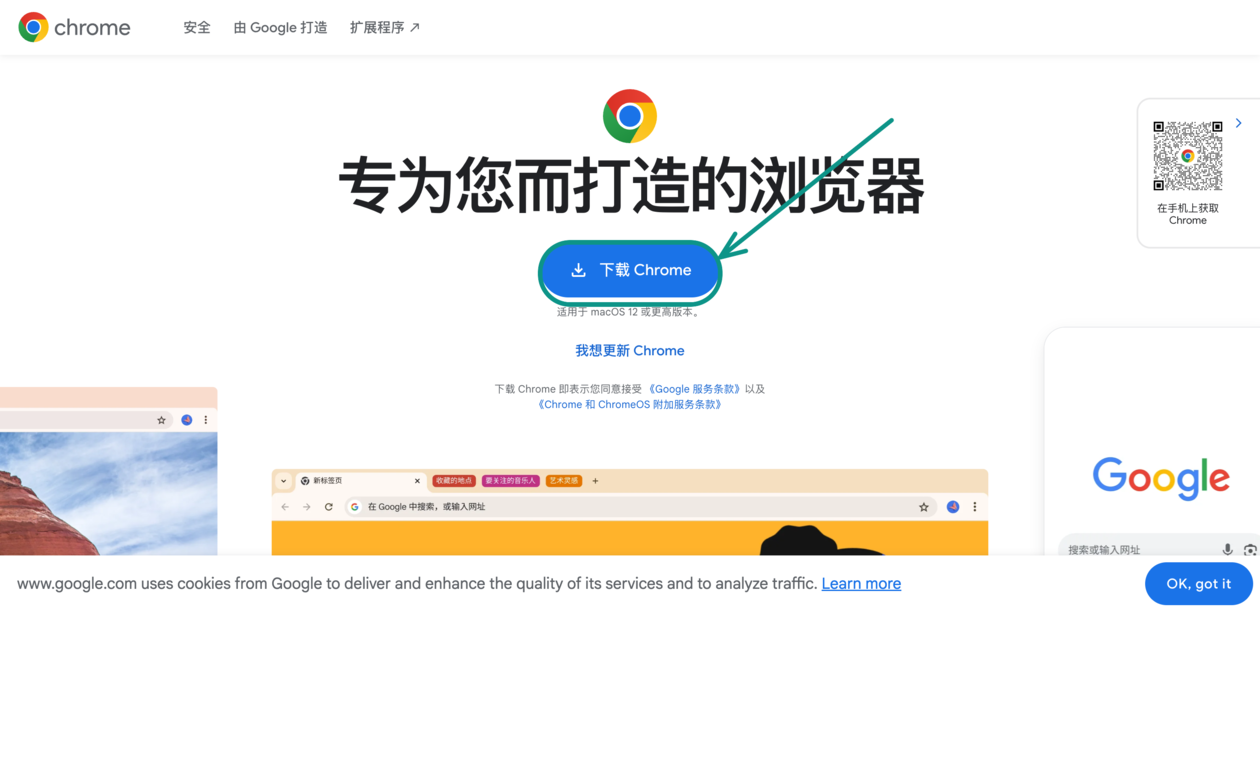
Google Chrome 官方下载页面截图
Chrome 主要用来下 GitHub release、打开配置页面、查官方文档。电脑已经有 Chrome 就跳过。

Chrome 用来访问 GitHub、下载 cc-switch、打开 Cloudflare 或其他配置页面。如果电脑已经有 Chrome,可以跳过安装。

工具 作用 下载入口 不要做什么
Codex App 让 AI 直接读取和修改你的毕设项目文件夹。 OpenAI Codex 不要装 CLI 当主入口。
Obsidian 把文献、任务书、实验记录变成可追踪的证据库。 Obsidian Download 不要只把它当文件预览器。
Chrome 下载工具、查资料、登录配置页面。 Google Chrome 不要从第三方下载站装捆绑包。
cc-switch 统一管理 Codex 等工具的模型服务地址和 key。 GitHub Releases 不要把 key 发到群里或写进论文项目。

2. 配置 cc-switch

这一段我会写细一点。cc-switch 的价值就是:不用手改配置文件,用界面把 sub2api 地址和 key 填进去,再让 Codex 走这个 provider。

2.1 下载 cc-switch

cc-switch GitHub Releases 页面截图
在 GitHub Releases 里下载,不要去第三方下载站。版本号不用死记,永远看 Releases 页面最新的安装包。
  1. 打开 Chrome。
  2. 搜索 cc-switch
  3. 进入 GitHub 仓库 farion1231/cc-switch
  4. 打开 Releases,下载适合你电脑系统的安装包。
  5. macOS 下载后拖到 Applications;Windows 下载后按安装向导走。

2.2 打开 cc-switch,先切到 Codex

cc-switch Codex 标签和右侧加号截图
顶部选中 Codex,中间会看到 provider 列表。右上角橙色加号就是新建入口。
  1. 打开 CC Switch
  2. 顶部切到 Codex
  3. 先别乱点已有 provider,直接点右上角橙色 +

2.3 选择自定义配置

cc-switch 添加新供应商界面截图
点加号后会进入“添加新供应商”。选择“自定义配置”,不要选一个自己不确定的预设供应商。
  1. 保持左上方 Codex 供应商 选中。
  2. 在预设供应商里点 自定义配置
  3. 供应商名称可以填 Sub2API 或你自己能认出来的名字。
  4. 备注随便写,比如 论文写作用,只给自己看。

2.4 填 URL 和 key

cc-switch 自定义配置表单截图
这张是本机 cc-switch 的真实界面截图。页面往下还有 URL、API Key、模型等字段;这里只展示入口,真实 key 不要出现在截图里。
  1. Base URL 填 <SUB2API_BASE_URL>
  2. API Key 填 <SUB2API_KEY>
  3. 如果有模型名字段,先按分享给你的默认模型填;不确定就先不乱改。
  4. 点右下角 添加保存
  5. 回到 provider 列表,选中刚刚添加的 provider。
  6. 启用
  7. 完全退出 Codex App,再重新打开。
密钥规则:这里永远只写占位符。真实 key 不要写进 Obsidian、AGENTS.md、论文文件夹、截图、群聊或网页。

2.5 配完以后怎么确认

cc-switch 里看 当前 provider 旁边应该显示已启用,或者列表中能看到启用状态。
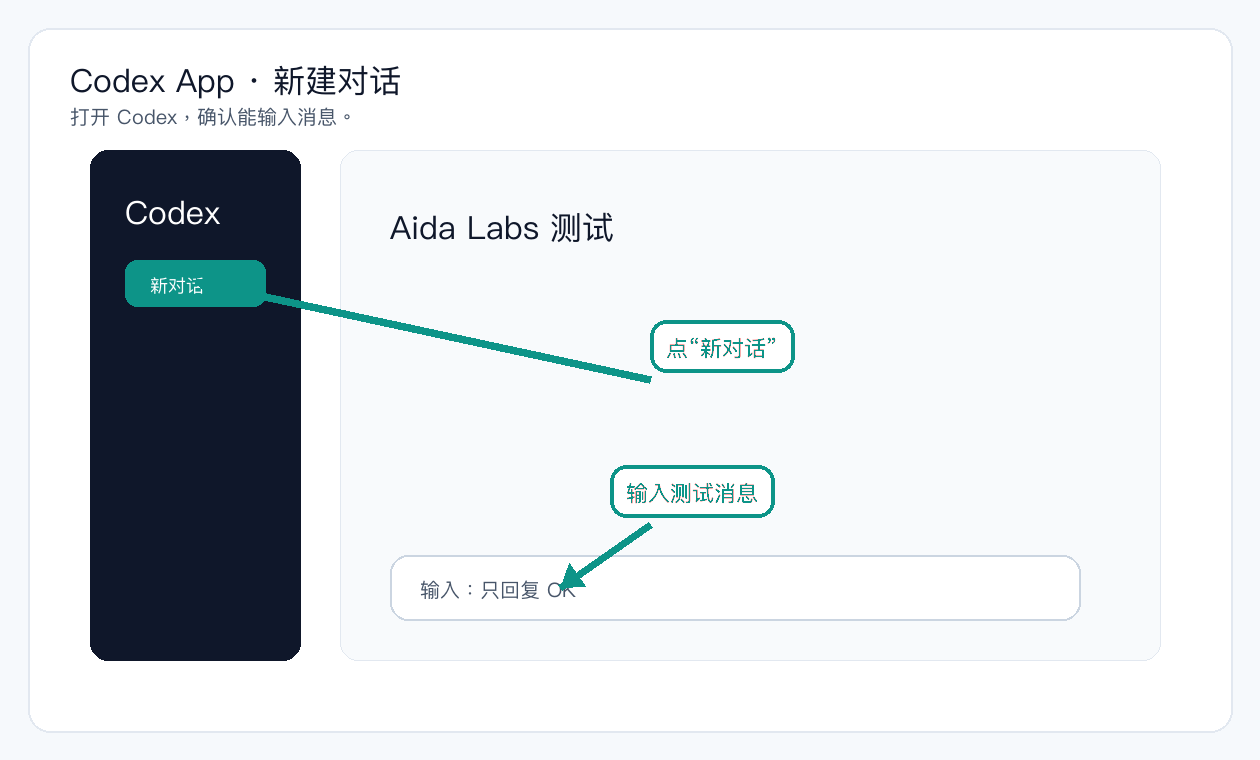
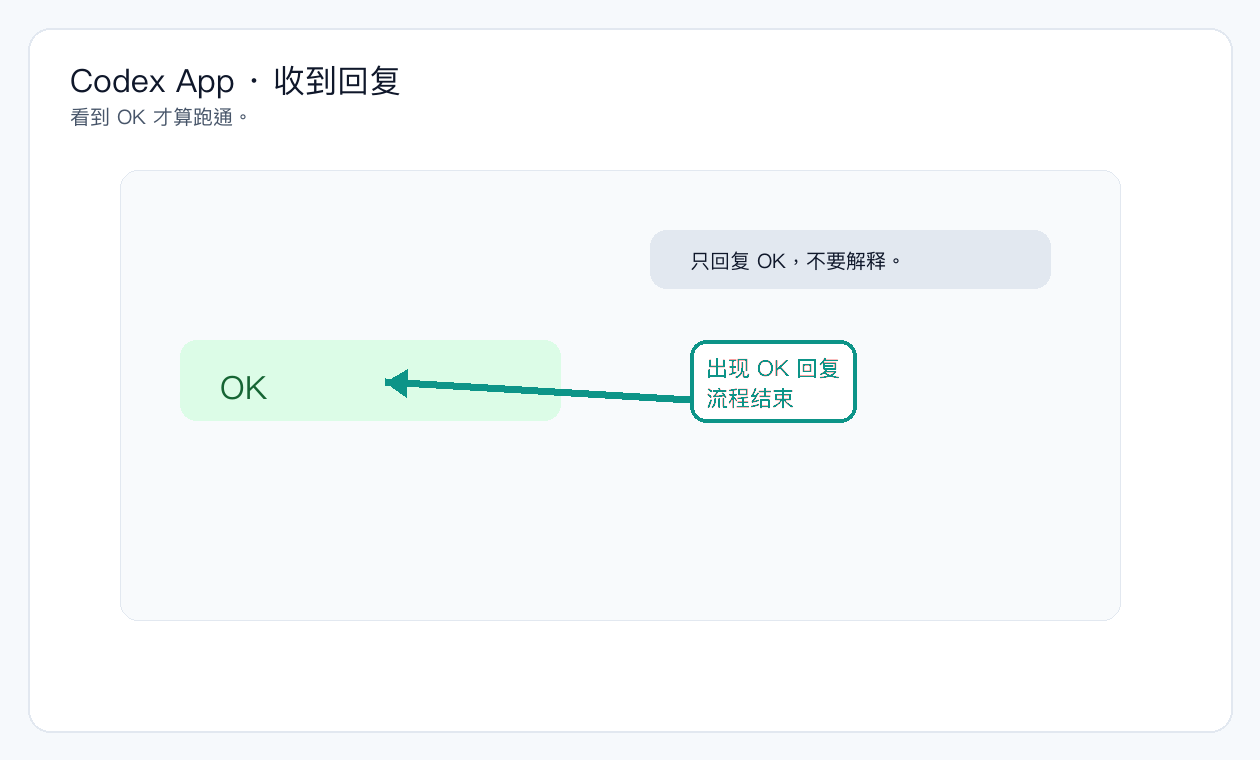
Codex 里试 重启 Codex 后开一个新对话,先问一句简单问题。如果 401/403,优先回去查 key 和权限。

2.6 常见错误

现象 通常原因 处理方式
401 或 Unauthorized key 填错、复制时多了空格、key 过期。 重新复制 key,只保留纯文本;仍失败就换新 key。
403 或 Forbidden key 没有权限或额度不可用。 确认账号权限、套餐状态和模型访问范围。
Codex 还是用旧配置 provider 没启用,或 Codex 没重启。 在 cc-switch 确认当前 provider,再完全退出并重开 Codex。
模型能聊但不能读文件 你没有把毕设文件夹设成项目。 回到 Codex 项目设置,选择正确的本地文件夹。

3. 建立毕设项目

毕设文件夹同时作为 Codex 项目和 Obsidian Vault 的结构示意图
关键是“同一个文件夹”。Codex 读它,Obsidian 也打开它。材料不要散落在桌面、微信、下载目录里。

我建议先用同一种文件夹结构。结构统一,后面自己排错也快,别人看你的问题也快。

3.1 推荐目录

我的毕设/
  论文正文/
  文献笔记/
  数据与实验/
  图片表格/
  输出版本/
  任务书.md
  开题报告.md
  AGENTS.md

3.2 在 Obsidian 中打开

  1. 打开 Obsidian。
  2. 选择 Open folder as vault。
  3. 选择你的 我的毕设 文件夹。
  4. 新建 文献笔记/文献矩阵.md论文正文/初稿计划.md

3.3 在 Codex 中打开

  1. 打开 Codex App。
  2. 新建 Project 或选择 Add local folder。
  3. 选择同一个 我的毕设 文件夹。
  4. 新建一个 thread,先让 Codex 盘点文件,不要直接写正文。
走到这里就行:你问 Codex“请列出当前项目文件和论文材料缺口”,它能说出 任务书.md开题报告.md论文正文文献笔记 这些真实路径。

4. 安装 Skills

Skills 搜索关键词示意图
Skills 不要贪多。先装能马上用的,再让 find-skills 帮你找后续需要的能力。

Skills 更像 Codex 的工作方法。没有 Skills,它容易变成一个会写漂亮废话的聊天框;有了 Skills,它更容易按流程做事。

4.1 推荐安装

  • Superpowers:用于头脑风暴、写计划、执行计划、调试、代码审查、完成前验证。
  • find-skills:用于搜索和安装更多技能。先学会找技能,再谈扩展。
  • Obsidian 相关 Skills:在 Skills 页面搜索 obsidian;如果有人分享 ZIP 或 GitHub 链接,就按那个入口安装。
边界:这里不编造某个固定的 Obsidian skill 来源。不同电脑、不同 Codex 版本显示可能不同。以你 Codex App Skills 页面和实际分享链接为准。

4.2 安装后的检查

  • Codex 插件或 Skills 页面能看到 Superpowers。
  • 能搜索到 find-skills 或同等技能搜索入口。
  • Obsidian 相关技能已安装,或已经拿到实际可用的安装包。
  • 新 thread 中能要求 Codex “先使用计划模式拆解任务”。

5. 论文初稿工作流

论文初稿提示词流程示意图
这五轮不要跳。先盘点,再大纲,再文献矩阵,再章节初稿,最后自查。

我不会从第一章第一句话开始写。那是最慢的路。先让证据到位,再让 Codex 动笔。

5.1 第一轮:材料盘点

让 Codex 读文件夹,列出已有材料、缺失材料和不能写的内容。不要让它直接写“研究背景”。

5.2 第二轮:论文骨架

把任务书、开题报告、格式要求、学校模板喂给 Codex,让它给出章节结构和每章证据需求。

5.3 第三轮:文献矩阵

每篇文献至少记录:研究对象、方法、数据、结论、局限、和你论文的关系。没有文献矩阵,综述会变成堆摘要。

5.4 第四轮:章节初稿

只写已经有证据支撑的段落。缺数据就标缺数据,缺实验就标缺实验,缺文献就标缺文献。

5.5 第五轮:审稿式自查

让 Codex 扮演严厉审稿人,检查问题是否清楚、缺口是否真实、贡献是否可见、证据是否闭环。

6. 可复制提示词

下面这些提示词可以直接复制到 Codex。第一次跑,不要自由发挥。按模板走一遍,后面再自己改。

提示词 1:项目盘点
请先不要写论文正文。

你现在是我的论文项目协作者。请读取当前项目文件夹,完成一次“论文材料盘点”:
1. 列出你能看到的关键文件和文件夹。
2. 判断这些材料分别支持论文的哪些部分。
3. 列出目前不能写、不能下结论、不能编造的内容。
4. 给出下一步我必须补充的材料清单。

输出要求:
- 只依据当前项目里真实存在的材料。
- 不要编造文献、数据、实验结果或格式要求。
- 缺什么就直接写“缺失”。
提示词 2:论文大纲
请根据当前项目中的任务书、开题报告、已有文献笔记和学校格式要求,设计我的毕设论文大纲。

请按以下逻辑输出:
1. 论文核心问题是什么。
2. 研究缺口是什么。
3. 我的方法或设计要解决什么问题。
4. 每一章的章标题、核心论点、需要的证据。
5. 哪些章节现在可以写初稿,哪些章节必须等补充材料。

硬性要求:
- 不要写成泛泛的模板。
- 每一章都要说明“证据来源”。
- 没有证据的地方必须标注“待补充”,不要替我编。
提示词 3:文献矩阵
请帮我建立“文献矩阵”,用于写论文综述。

请读取项目中的文献笔记或 PDF 摘要,按表格整理:
1. 文献题名
2. 研究对象
3. 方法
4. 数据或实验场景
5. 主要结论
6. 局限
7. 和我的毕设题目的关系
8. 适合放在论文哪一节

要求:
- 只整理你能看到的文献。
- 看不到全文就标注“仅基于摘要/文件名/已有笔记”。
- 不要伪造 DOI、作者、年份或结论。
提示词 4:章节初稿
请为我的论文写【替换成章节名】初稿。

写作前请先列出:
1. 本章要回答的核心问题。
2. 当前项目中可用的证据。
3. 本章不能写或需要标注缺失的内容。

然后再写正文。

写作要求:
- 用正式、克制的学术中文。
- 每段围绕一个论点,按“论点 -> 证据 -> 分析”推进。
- 不要使用夸张词,不要写空泛意义。
- 没有数据、没有实验、没有文献支撑的地方,用【待补充:原因】标出。
提示词 5:审稿式自查
请像严格审稿人一样审查我的当前论文草稿。

请按以下维度给出问题清单:
1. 核心问题是否清楚。
2. 研究缺口是否真实。
3. 方法或设计贡献是否可见。
4. 证据链是否闭环。
5. 是否存在编造、过度承诺或没有依据的表述。
6. 哪些段落需要重写,哪些只需要补证据。

输出要求:
- 先列严重问题,再列一般问题。
- 每个问题要指出对应章节或文件位置。
- 不要安慰我。只说真实问题和修改动作。

7. 排错与验收

7.1 你是否真的跑通了

  • Codex App 已安装,并且不是 CLI 界面。
  • Obsidian 打开的是你的毕设文件夹。
  • Chrome 能访问 cc-switch GitHub Releases。
  • cc-switch 已启用 sub2api provider。
  • Codex 项目路径就是你的毕设文件夹。
  • Codex 能说出项目里真实存在的任务书、文献笔记或实验材料。
  • 至少跑过一次“项目盘点”提示词。
  • 第一章初稿中没有编造数据和文献。

7.2 不要犯的错

  • 不要把真实 key 截图发给别人。
  • 不要让 Codex 在没看材料前直接写完整论文。
  • 不要把文献综述写成“某某提出了某方法”的流水账。
  • 不要把 Obsidian 变成垃圾箱。每条笔记都要服务论文结构。
  • 不要让 AI 替你下没有实验支撑的结论。

参考来源

这篇只使用官方或项目主页作为入口,不使用第三方下载站。核心参考包括: OpenAI Codex getting startedCodex App announcementObsidian DownloadGoogle Chromecc-switch GitHubCloudflare Pages Direct Upload